IKLAN

Minggu, 15 Maret 2015

DUALBOOT WINDOWS DAN ANDROID –x86


DUALBOOT WINDOWS DAN ANDROID –x86
Pertama-tama instal windows seperti biasanya,,biasanya di windows kita terbagi dua partisi yaitu untuk sistem dan data,,setelah itu restart komputer tapi sebelumnya kita harus menyiapkan bootingan flashdisk maupun cd untuk androidnya,,setelah direstart kita atur supaya bisa booting melalui flashdisk ataupun cd melalui bios,, setelah berhasil maka akan tampil seperti tampilan dibawah ini kita langsung pilih pilihan yang paling bawah yaitu Installation-Install Androids-x86 to harddisk dengan menekan enter di keyboard

Setelah itu maka akan muncul tampilan di bawah ini,,kemudian kita pilih partisi dimana androids akan kita instal disini kita pilih di sda2 tempat windows kita instal kemudian kita klik ok


Setelah itu akan muncul tampilan seperti dibawah ini kemudian kita pilih do not format supaya file partisi windows yang kita instal tidak terhapus kemudian kita klik ok
Kemudian akan muncul tampilan di bawah ini kita klik yes untuk menginstal boot loader grub untuk android

Kemudian klik yes untuk membuat boot windows seperti tampilan di bawah ini


 Pada tampilan di bawah ini klik yes untuk menginstal androidnya


Gambar dibawah ini adalah proses penginstalan android sedang berlangsung

Setelah selesai maka akan muncul tampilan di bawah ini untuk membuat disk image androidnya direkomendasikan 512Mb ada space bebas di partisi kita,,kemudian kita klik yes lagi

Pada tampilan di bawah ini kita ketik angka 2047 untuk maksimal disk imangenya kemudian kita tekan enter untuk proses pembuatannya


Kemudian akan muncul tampilan di bawah ini proses pembuatan datanya dan kita tunggu hingga selesai,,ini adalah proses yang paling lama meskipun tidak begitu penting


 Setelah proses selesai kita pilih reboot kemudian kita tekan ok dan kemudian enter
Setelah itu kita lepaskan bootingan melalui flashdisk dan cd supaya kita bisa booting melalui hardisk maka akan tampak seperti berikut ini yang artinya kita sudah berhasil membuat dualboot sistem operasi windows dan android
 Selamat mencoba


Video Turitorial Hacking Menggunakan Aircrack-ng


Rabu, 25 Februari 2015

MEMPERBAIKI WIFI TIDAK KONEKSI INTERNET DI WINDOWS 8.1

Saya bingung dengan windows 8.1 saya karena wifinya tidak bisa koneksi ke internet,,,saya sempat berfikir haruskah saya mengganti windows saya?,, beruntung akhirnya saya menemukan caranya dan akan saya bagikan caranya kepada teman-teman

1.      Klik kanan pada "Start Button" kemudian klik "Command Prompt (Admin)". Akan muncul jendela UAC, klik saja "Yes".


2. Ketikkan kode perintah berikut ini satu per satu lalu tekan "Enter":
   
    netsh int tcp set heuristics disabled

    netsh int tcp set global autotuninglevel=disabled

    netsh int tcp set global rss=enabled
3. Terakhir, ketikkan kode berikut untuk memastikan hasil:
   netsh int tcp show global

4. Restart komputer dan coba koneksikan ke Hotspot.

Selamat mencoba

GRUB RESCUE (ERROR: NO SUCH PARTITION)

Error : no such partition
Entering rescue mode...

grub rescue >
atau
Tampilan diatas akan tampak apabila kita menambah atau menghapus instalan partisi grub yang ada di linux. Kebetualan saya menggunakan dua OS dalam satu hardisk (dualboot) yaitu windows 8.1 dan linux mint 17.1 masalah muncul ketika saya menambah ukuran partisi yang ada di linux, setelah saya selesai mengintal linux mint dan merestarnya maka akan muncul tampilan yang diatas, saya pikir saya ada salah dalam penginstalan kemudian saya instal ulang linux mint beberapa kali tapi yang muncul tetap adalah tampilan itu bukan grub linux seperti yang biasanya sehingga saya nggak bisa booting ke windows dan juga ke linux, beruntung akhirnya saya menemukan caranya sehingga bisa syaring ilmu kepada teman-teman yang memiliki masalah yang sama.

(Pilih hd berapa yang linuxnya diinstal grubnya, kalau punyaku adalah sda5 atau hd5)

grub rescue > ls (hd0,5)
grub rescue > set prefix=(hd0,5)/boot/grub
grub rescue > set root=(hd0,5)
grub rescue > insmod normal
grub rescue > normal

Setelah kita berhasil menjalankan perintah semuanya maka kita langsung bisa masuk grub linux kita, tapi ini belum selesai kita harus cepat masuk ke linux kita sebelum tampilan grubnya hilang karena kita hanya diperlihatkan sebentar.
                                                Contoh tampilan grub

(Setelah kita berhasil masuk ke linux kita maka kita langsung masuk ke terminal dan ketikkan dua baris perintah seperti dibawah ini)

Sudo update-grub
Sudo grub-install/dev/sda

(Perintah sudo grub install yang terakhir harus koneksi ke internet supaya perintahnya bisa berfungsi)

Selamat mencoba

Selasa, 17 Februari 2015

Cara mengaktifkan wifi ralink rt5390 tipe asus X45U di linux mint 17.1

Cara mengaktifkan wifi ralink rt5390 tipe asus X45U di linux mint 17.1
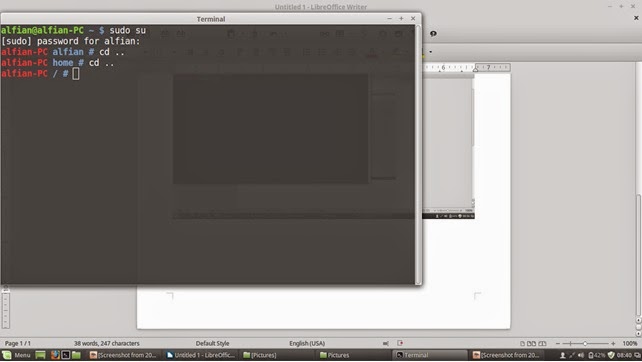
 Buka terminal kemudian ketikkan sudo su dan masukkan pasword untuk bisa menjalankan perintah di terminal,,kita ketikkan dulu rfkill list all untuk melihat masalah di wifi, terlihat bahwa masalahnya ada di phy0 disana ada hard blocked yang ada tulisan yes, itu yang menyebabkan wifi tidak bisa digunakan.

setelah itu ketikkan cd .. untuk masuk ke alfian-PC,,kemudian kita masuk ke folder home
 
kemudian kita ketikkan cd .. untuk masuk ke alfian-PC / #


Setelah itu kita ketikkan ls untuk melihat isi dari alfian-PC / #
Setelah itu kita ketikkan cd etc untuk masuk ke folder etc
Setelah itu kita ketikkan ls untuk melihat isi dari folder etc,setelah itu kita cari folder modprobe.d
Setelah berhasil ditemukan kita bersihkan dulu dengan mengetikkan clear setelah itu ketikkan cd modprobe.d untuk masuk ke folder modprobe.d
Setelah itu kita ketikkan ls untuk melihat isi dari folder modprobe.d
Disana tidak ditemukan file asus-wifi.conf maka setelah itu kita ketikkan perintah nano asus-wifi.conf untuk membuat dan membuka file asus-wifi.conf


Maka akan muncul tampilan seperti di bawah ini, kemudian ketikkan options asus_nb_wmi wapt=1
kemudian tekan tombol ctrl-o untuk menyimpan file kemudian tekan tombol ctrl-x untuk keluar dari nano teks editor.

Terlihat file asus-wifi.conf sudah ada di folder etc,,setelah itu ketik reboot untuk merestar komputer.


Setelah masuk ke komputer kita on kan wireles dengan menggesernya ke kanan seperti gambar maka akan terlihat seperti ini itu artinya kita sudah berhasil mengaktifkan wifi di linux mint untuk tipe ralink 5390 dengan tipe asus X45U.


    Selamat mencoba..